Просмотр новости
Найдите то, что Вас интересует
 Спутники
 РН
РН SpaceX
 Роскосмос
 NASA
NASA
СпутникиРНSpaceXРоскосмосNASAЗнакомо ли вам это чувство, когда после возвращения из путешествия у вас появились тысячи новых фотографий, а потом руки доходят разобрать их в лучшем случае через несколько месяцев? У меня так постоянно. Я очень много снимаю на iPhone, потом создаю тематические папки, но в какой-то момент забываю это сделать, и часть снимков так и остается […]
Знакомо ли вам это чувство, когда после возвращения из путешествия у вас появились тысячи новых фотографий, а потом руки доходят разобрать их в лучшем случае через несколько месяцев? У меня так постоянно. Я очень много снимаю на iPhone, потом создаю тематические папки, но в какой-то момент забываю это сделать, и часть снимков так и остается висеть в общей ленте (Медиатеке) без прописки.
Раньше найти эти «беспризорные» фото было целым квестом. Приходилось вручную сверять общую медиатеку с альбомами, высчитывать разницу в количествах или тупо листать ленту в поисках того, что еще не рассортировано. Занятие так себе, скажу я вам.
Но с выходом iOS 26 и macOS Tahoe 26 Apple наконец-то сделала то, о чем многие просили годами. В «Фото» появилась умная фильтрация, которая решает эту проблему в один клик.
Как найти фото, которые не добавлены в альбомы на iPhone, iPad и Mac На iPhone и iPad1. Откройте приложение «Фото» на iPhone и iPad с установленной iOS 26 или более новой версией ПО.
2. Перейдите во вкладку «Медиатека».
3. В верхней части экрана коснитесь значка с изображением трех горизонтальных линий.
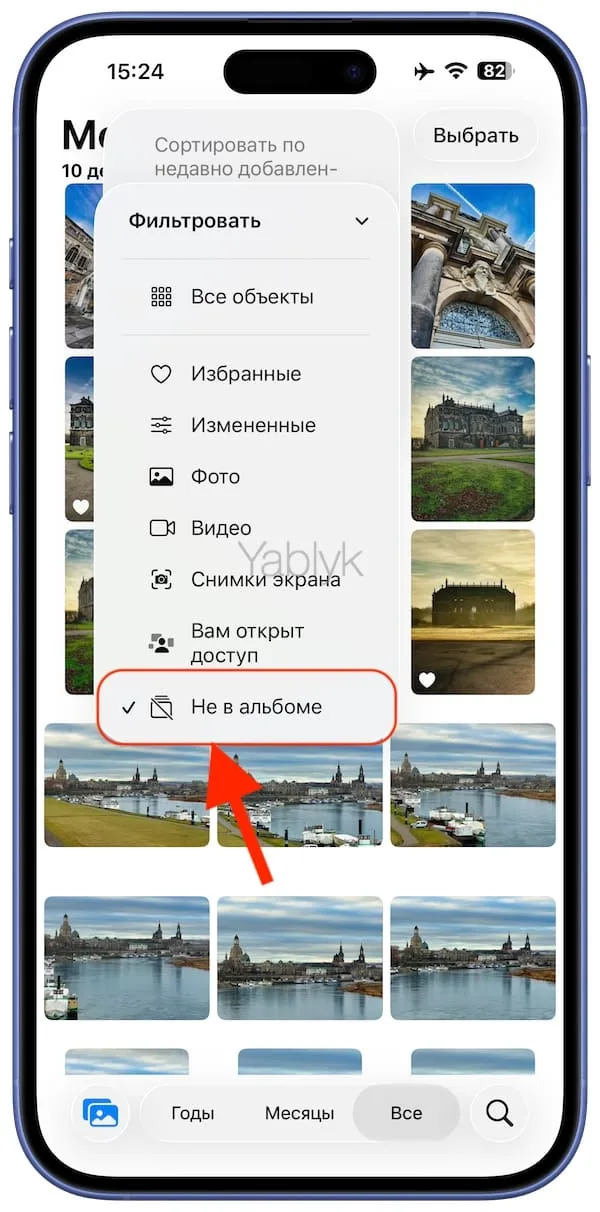
4. Нажмите пункт меню «Фильтровать».
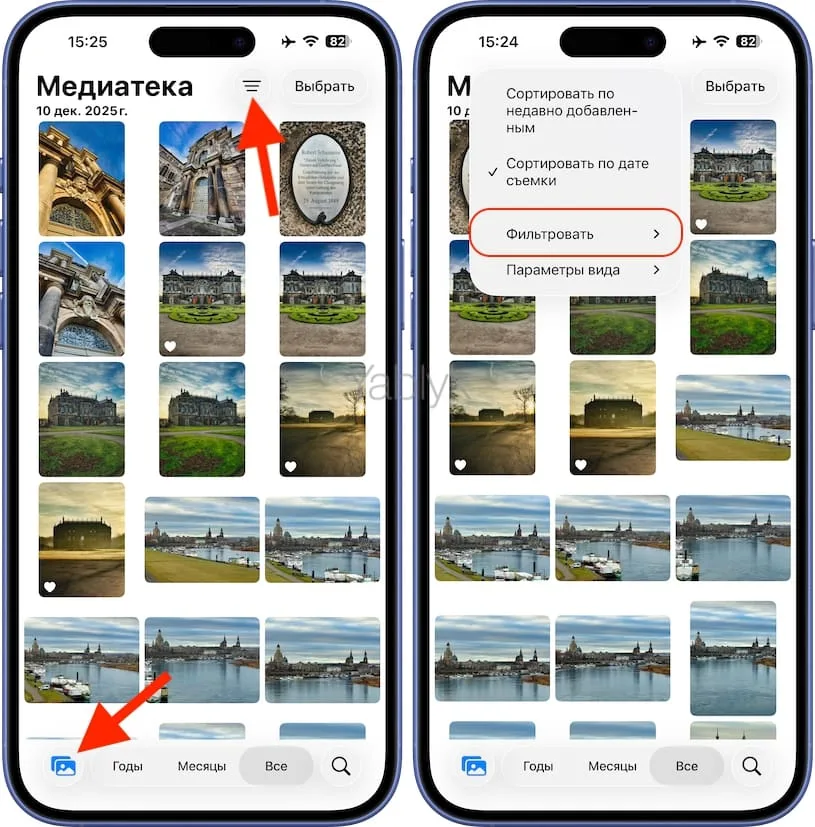
5. В выпадающем списке выберите «Не в альбоме».
1. Откройте приложение «Фото» на Mac с установленной macOS Tahoe 26 или более новой версией ПО.
2. На боковой панели перейдите в раздел «Медиатека».
3. В верхней части экрана кликните по значку с изображением трех горизонтальных линий.
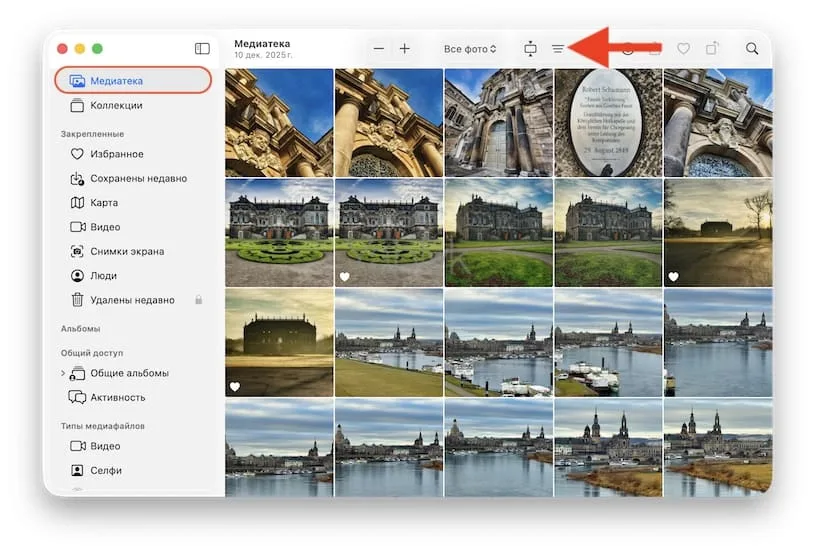
4. В появившемся меню выберите пункт «Не в альбоме».
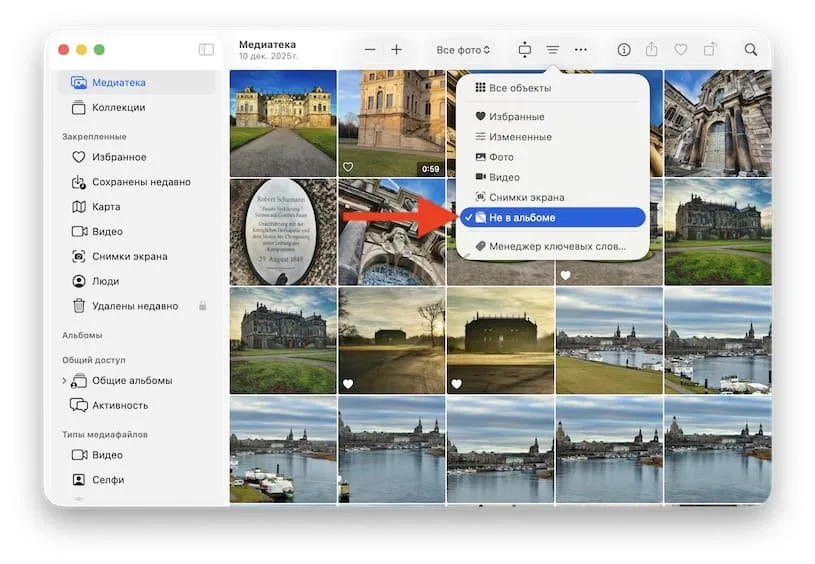
Все! Теперь приложение «Фото» отобразит только те снимки, которые еще не добавлены ни в один из ваших альбомов. Удобно, что можно комбинировать фильтры: например, посмотреть только измененные фото или только видео, которые еще не рассортированы по папкам.
Как вернуть отображение всех фото в Медиатеке на iPhone, iPad и Mac На iPhone и iPad1. Откройте приложение «Фото» и перейдите во вкладку «Медиатека».
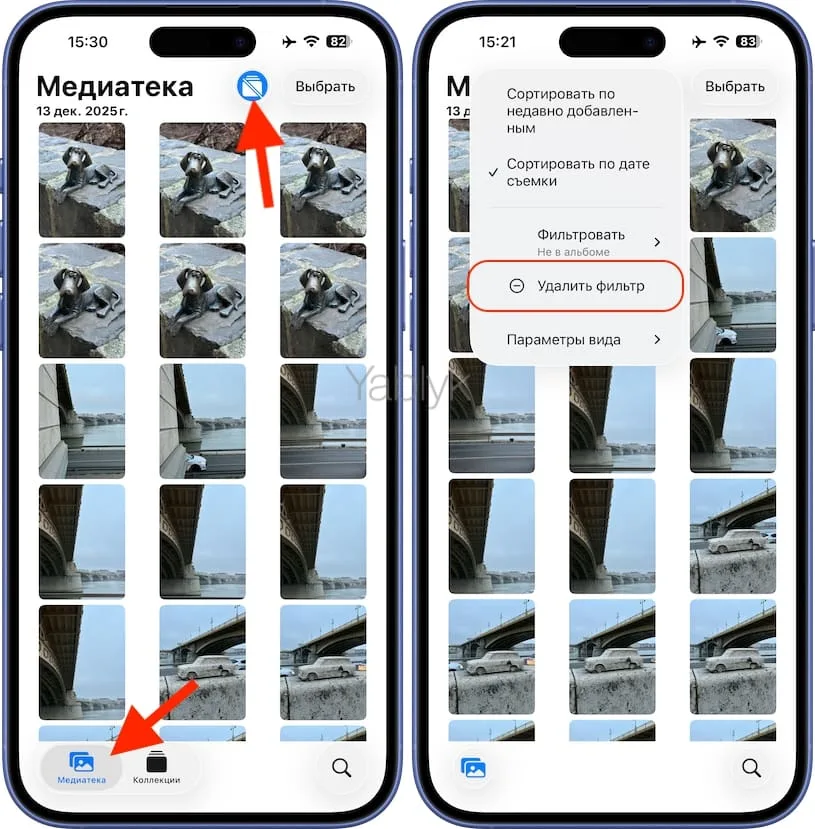
2. В верхней части экрана коснитесь значка с изображением перечеркнутой папки синего цвета.
3. Нажмите пункт меню «Удалить фильтр».
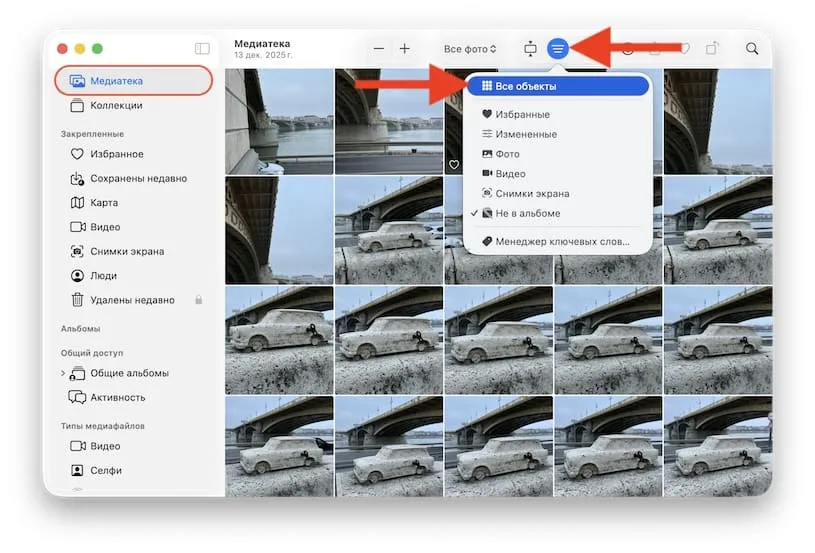
1. Откройте приложение «Фото» на Mac и перейдите в раздел «Медиатека» на боковой панели.
2. В верхней части экрана кликните по значку с изображением трех горизонтальных линий синего цвета.
3. В появившемся меню выберите пункт «Все объекты».
🔥 Смотрите также:
Создатель и главный редактор yablyk.com. Помогаю разбираться с устройствами Apple с 2009 года. Эксперт по iOS и macOS. Автор более 5000 статей и инструкций для пользователей iPhone, iPad и Mac. Закончил БНТУ. Меломан. В прошлом участник музыкального коллектива. Люблю путешествовать и фотографировать.
Задать вопрос