Просмотр новости
Найдите то, что Вас интересует
 Спутники
 РН
РН SpaceX
 Роскосмос
 NASA
NASA
СпутникиРНSpaceXРоскосмосNASA«Список для чтения» (Reading List) — функция в браузере Safari на iPhone, iPad и Mac с иконкой, на которой изображены «очки Джобса» — позволяет быстро сохранить понравившуюся статью в специальном разделе, чтобы прочитать ее позже. Кроме того, «Список для чтения» умеет и сохранять тексты для чтения офлайн! Содержание статьи Как добавить страницу сайта в […]
«Список для чтения» (Reading List) — функция в браузере Safari на iPhone, iPad и Mac с иконкой, на которой изображены «очки Джобса» — позволяет быстро сохранить понравившуюся статью в специальном разделе, чтобы прочитать ее позже. Кроме того, «Список для чтения» умеет и сохранять тексты для чтения офлайн!

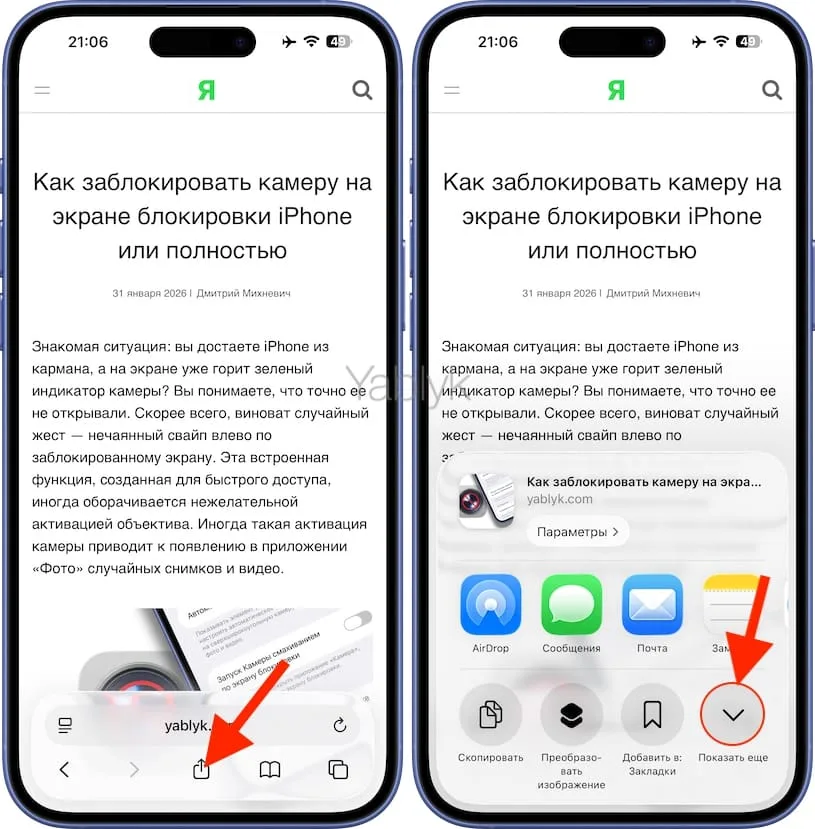
1. Откройте Safari на странице, которую нужно сохранить в «Список для чтения».
2. На панели инструментов нажмите кнопку «Поделиться» (квадратик с выходящей из него вверх стрелкой).
3. Раскройте появившееся меню «Поделиться» нажатием кнопки «Показать еще».
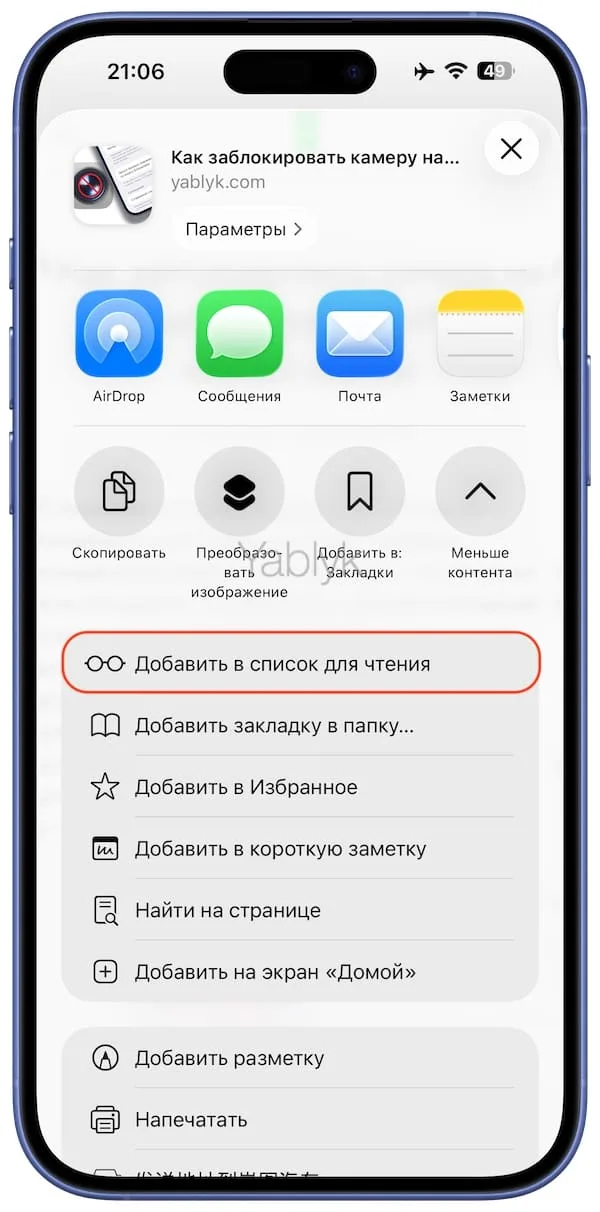
4. Выберите пункт меню «Добавить в список для чтения».
Примечание. Имейте ввиду, что добавление страницы сайта в «Список для чтения» Safari не означает, что она будет сохранена для просмотра в режиме офлайн. Для этой цели необходимо выполнить еще одно дополнительное действие. Об этом расскажу ниже.
На Mac1. Откройте Safari и перейдите на нужную веб-страницу.
2. Существуют четыре варианта добавления страницы сайта в «Список для чтения»:
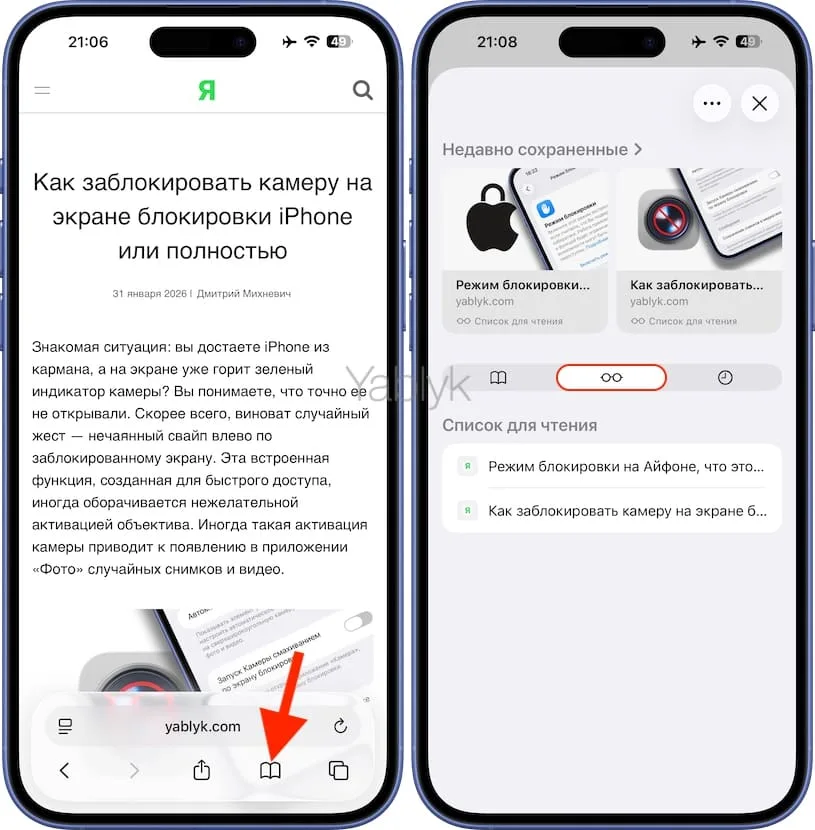
Откройте Safari и нажмите иконку «Закладки», а затем коснитесь значка с изображением «очков Джобса» – это и есть «Список для чтения», здесь располагаются все ваши сохраненные статьи.
Чтобы открыть «Список для чтения» в macOS, нажмите «Показать боковое меню списка для чтения» в меню «Вид», используйте комбинацию клавиш ⌘Cmd + Ctrl + 2 или воспользуйтесь кнопкой «Боковое меню» на панели инструментов (она находится рядом со стрелками «вперед» и «назад»):
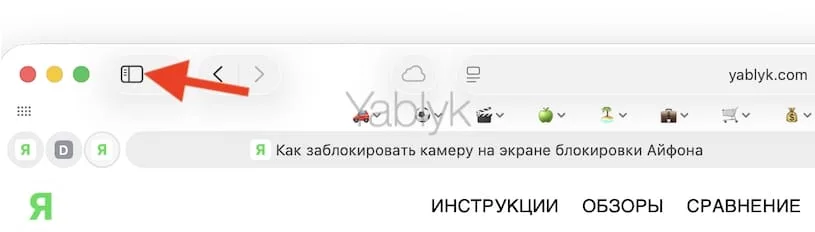
В разделе «Список для чтения» и будут располагаться все ваши сохраненные статьи.
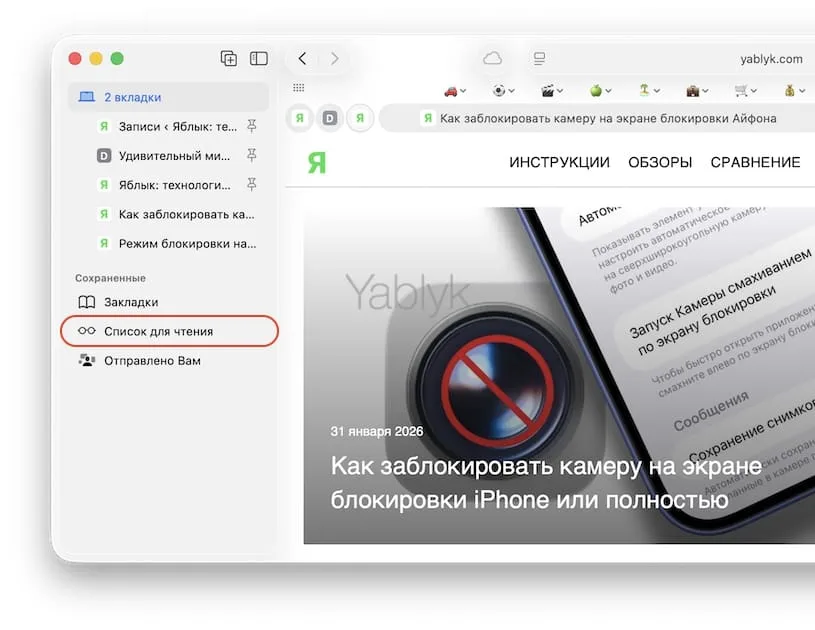
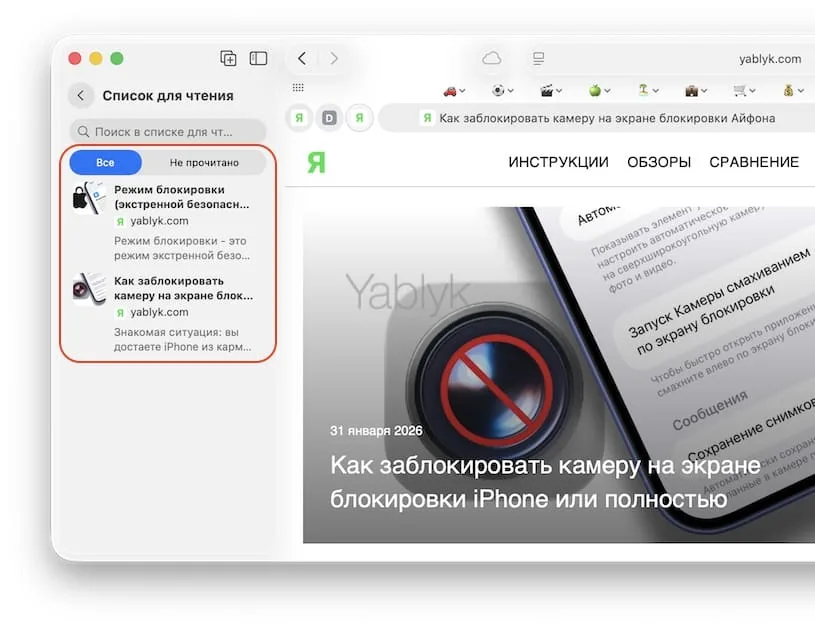
Когда ваш список чтения открыт, просто щелкните на любую статью, чтобы открыть ее на текущей вкладке. А чтобы открыть ее в новой вкладке или окне, щелкните по ней правой кнопкой мыши и выберите этот вариант в контекстном меню.
Вероятно, наиболее удобный способ сохранения страниц веб-сайтов на iPhone или iPad для чтения в режиме офлайн, вы сможете найти в этом материале.
Как сохранять веб-страницы в «Списке для чтения» для просмотра в режиме офлайн на iPhone, iPad и MacПолезная особенность списка для чтения Safari заключается в том, что вы можете работать со статьями, даже когда у вас нет доступа к Интернету. Однако, для этого необходимо сделать следующее:
На iPhone и iPad1. Откройте «Список для чтения» в Safari.
2. Нажмите и удерживайте палец на миниатюре веб-страницы, которую необходимо сохранить для просмотра без Интернета.
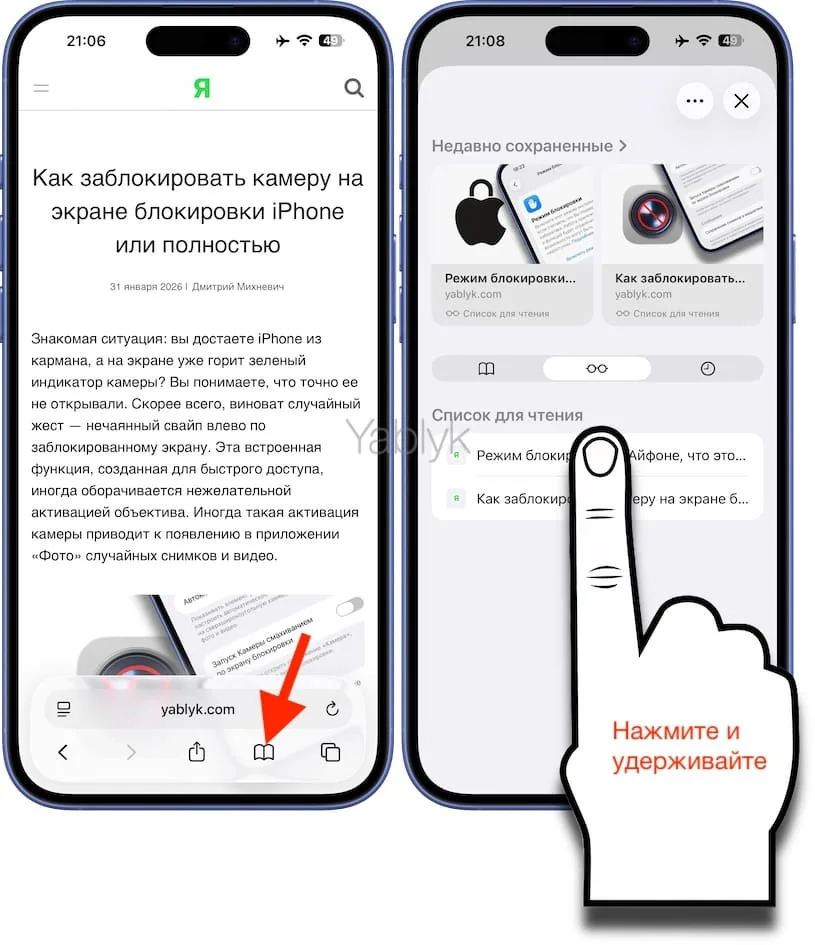
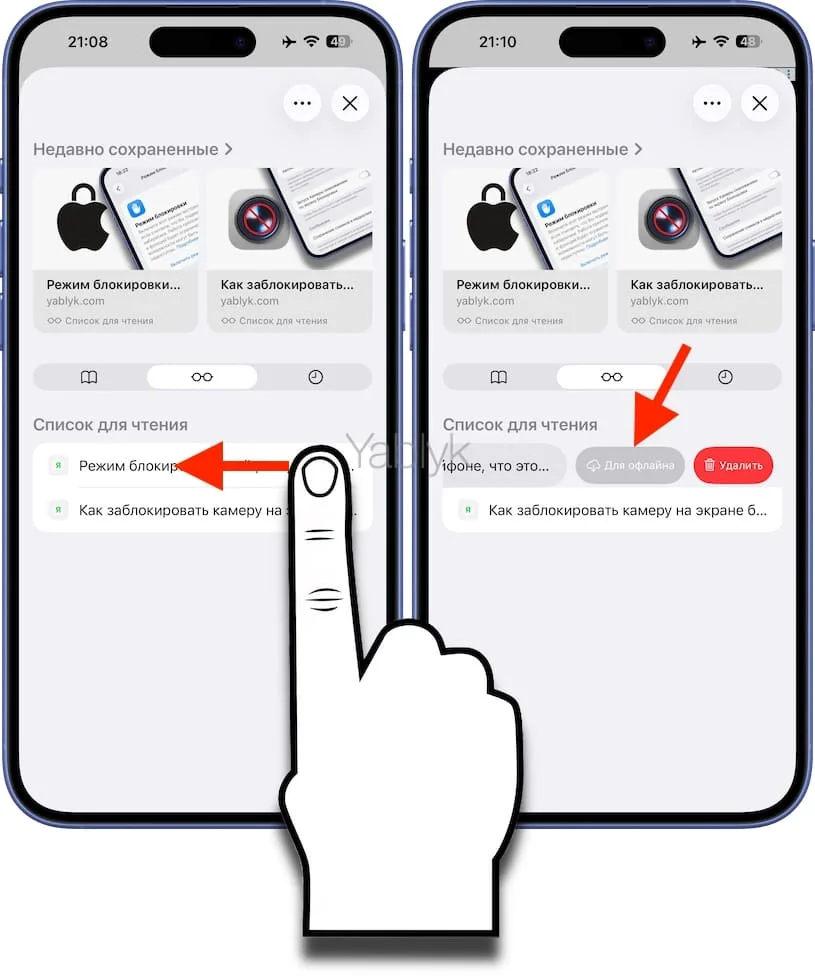
3. В появившемся всплывающем меню, выберите пункт «Для офлайна».

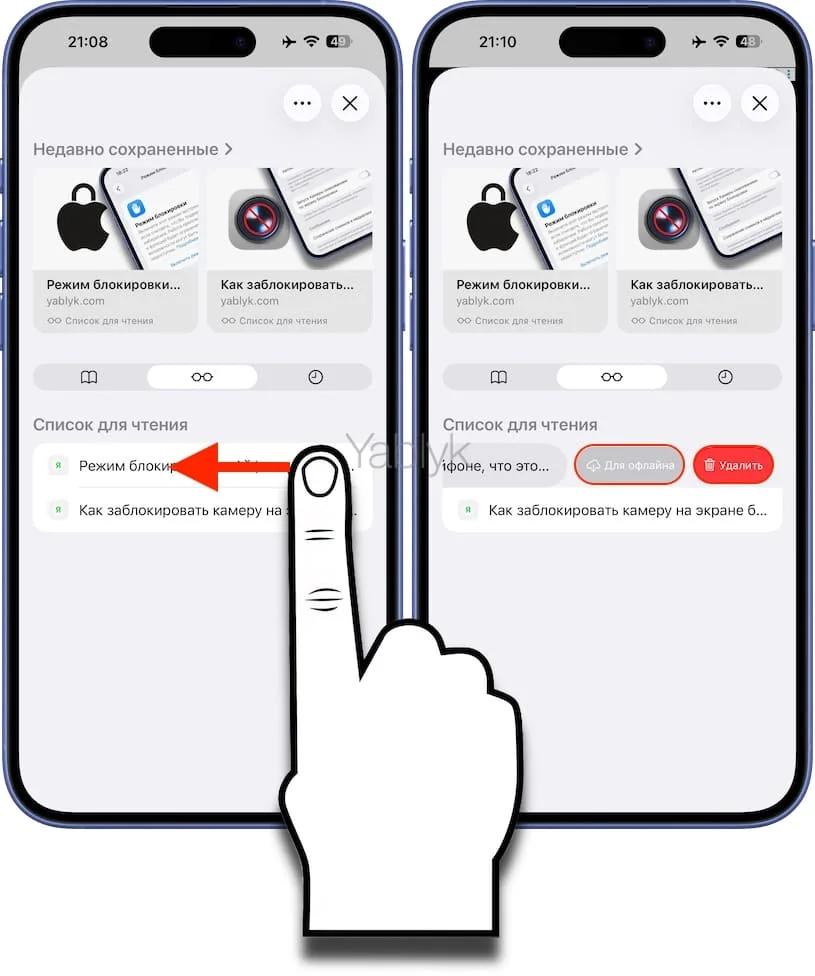
То же действие можно выполнить проведя пальцем справа налево по элементу списка.
Для сохранения конкретной веб-страницы для ее просмотра в автономном режиме, откройте «Список для чтения», щелкните по элементу правой кнопкой мыши и выберите пункт «Сохранить для чтения офлайн».
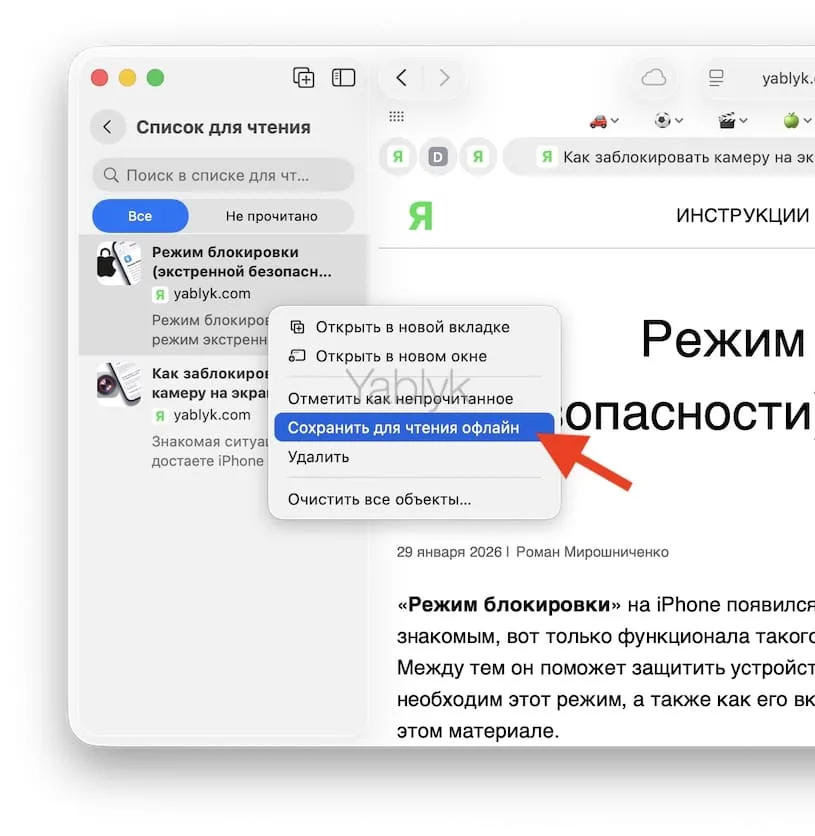
Теперь вы сможете читать понравившиеся статьи даже там, где нет подключения к интернету. Казалось бы, мелочь – но в поездке или там, где Сети нет и не предвидится, вы наверняка оцените эту функцию по достоинству.
Как сохранять веб-страницы для чтения офлайн на iPhone, iPad и Mac при добавлении в «Список для чтения»Чтобы все веб-страницы автоматически сохранялись для просмотра офлайн при добавлении в «Список для чтения», необходимо сделать следующее предварительное действие:
На iPhone и iPad1. Откройте приложение «Настройки», перейдите в раздел «Приложения» и выберите меню «Safari».
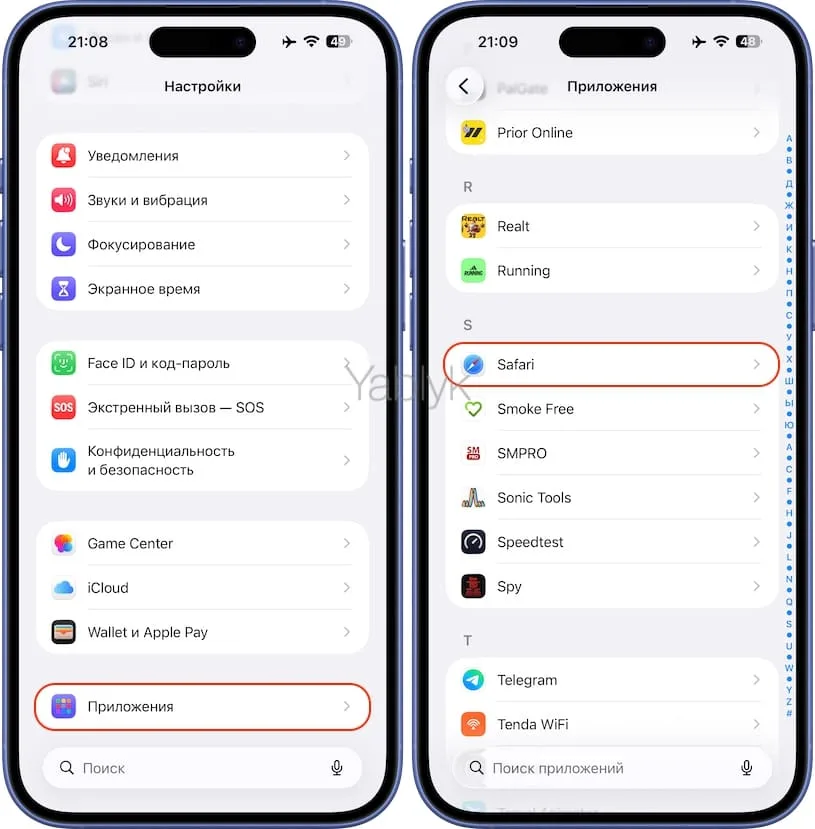
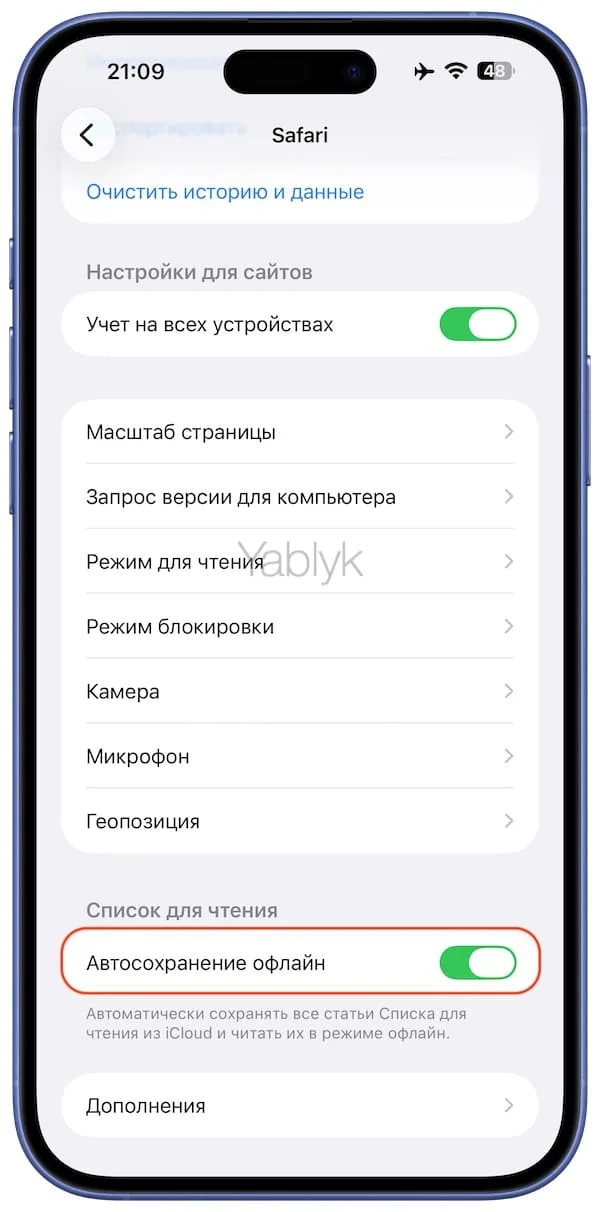
2. Пролистайте экран почти до конца и активируйте переключатель напротив надписи «Автосохранение офлайн».
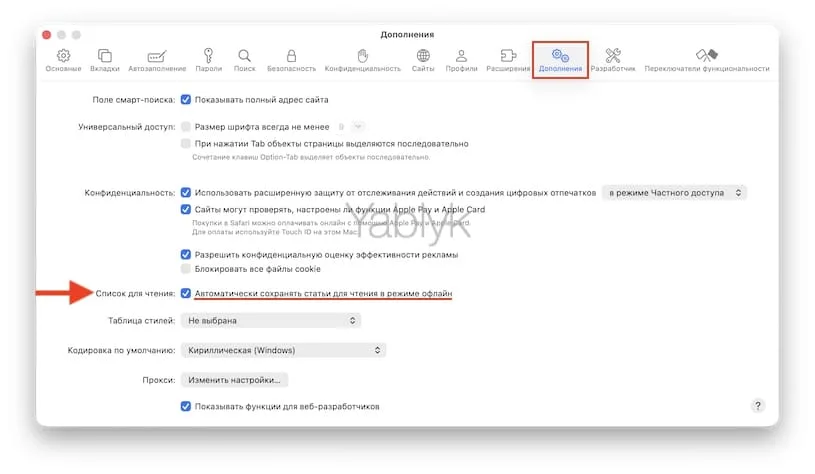
1. Откройте Safari и в строке меню выберите «Safari» → «Настройки».
2. Перейдите на вкладку «Дополнения» и поставьте галочку напротив пункта «Автоматически сохранять статьи для чтения в режиме офлайн».
Функция «Список для чтения» в Safari – отличный способ отложить статьи, которые вы хотите прочитать позже. И если вы используете его, то, скорее всего, у вас есть много элементов в вашем списке. Но через некоторое время статей в вашем списке чтения может стать так много, что это затруднит поиск нужной.
Для управления списком имеются удобные встроенные инструменты.
На iPhone и iPadЗажав миниатюру нужной статьи откроется меню, при помощи которого можно:
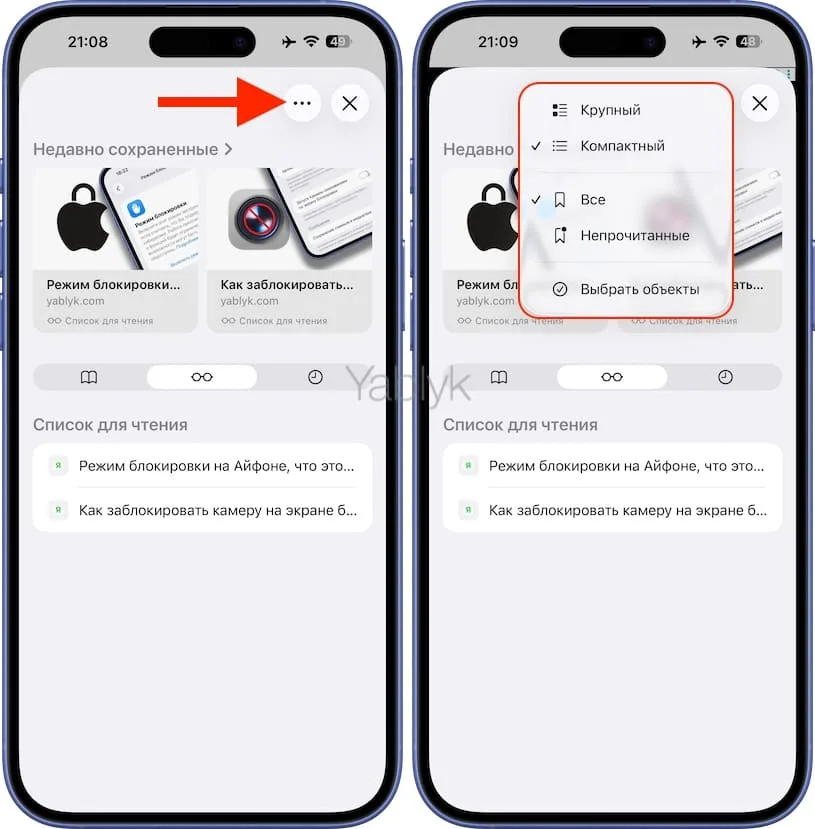
В верхнем правом углу «Списка для чтения» имеется кнопка «…», которая содержит следующие инструменты:
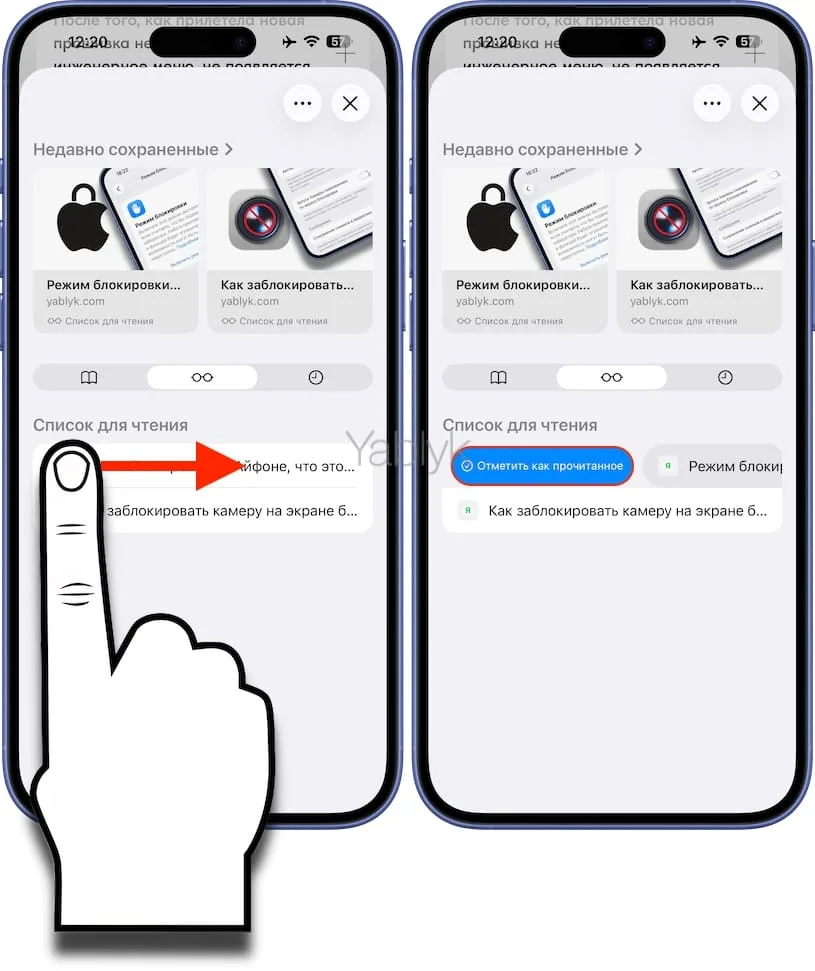
Кроме того, доступна возможность управлять списком при помощи жестов:
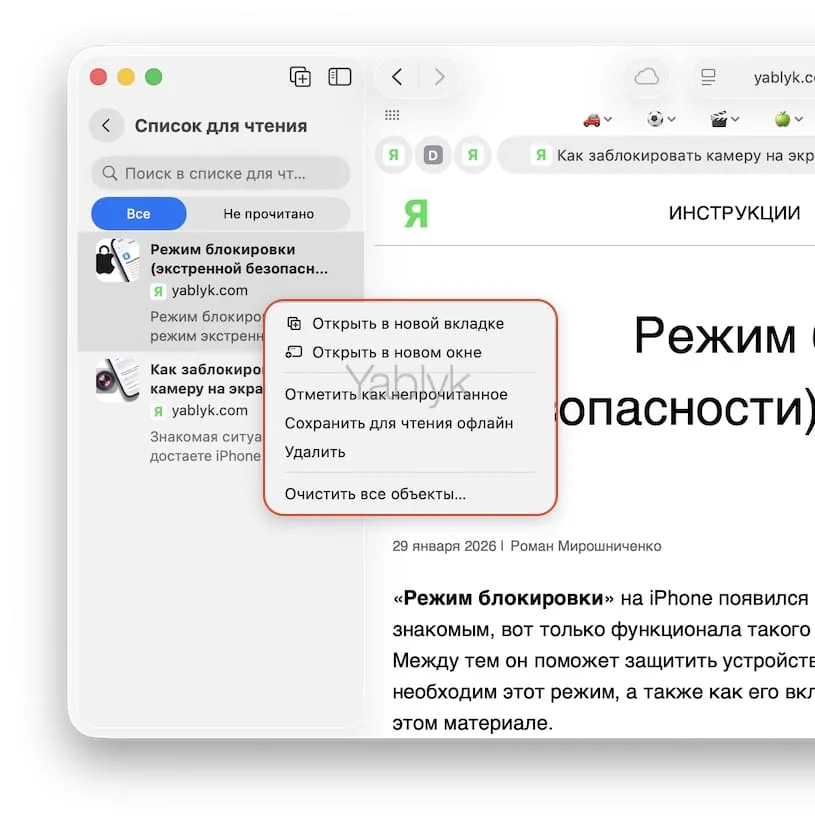
Вы можете управлять списком чтения Safari на Mac так же легко, как и на iPhone или iPad.
Просто щелкните на любой элемент из списка, чтобы открыть контекстное меню с действиями:
Если вы часто пользуетесь «Списком для чтения» в Safari, то он может оказаться тихим пожирателем памяти. Сохраненные веб-страницы могут со временем занимать сотни мегабайт. Вот как очистить кэш за несколько секунд.
1. Перейдите по пути: «Настройки» → «Основные» → «Хранилище iPhone/iPad».
2. Выберите Safari из списка приложений.
3. Найдите пункт «Офлайн список», проведите пальцем влево и нажмите «Удалить».
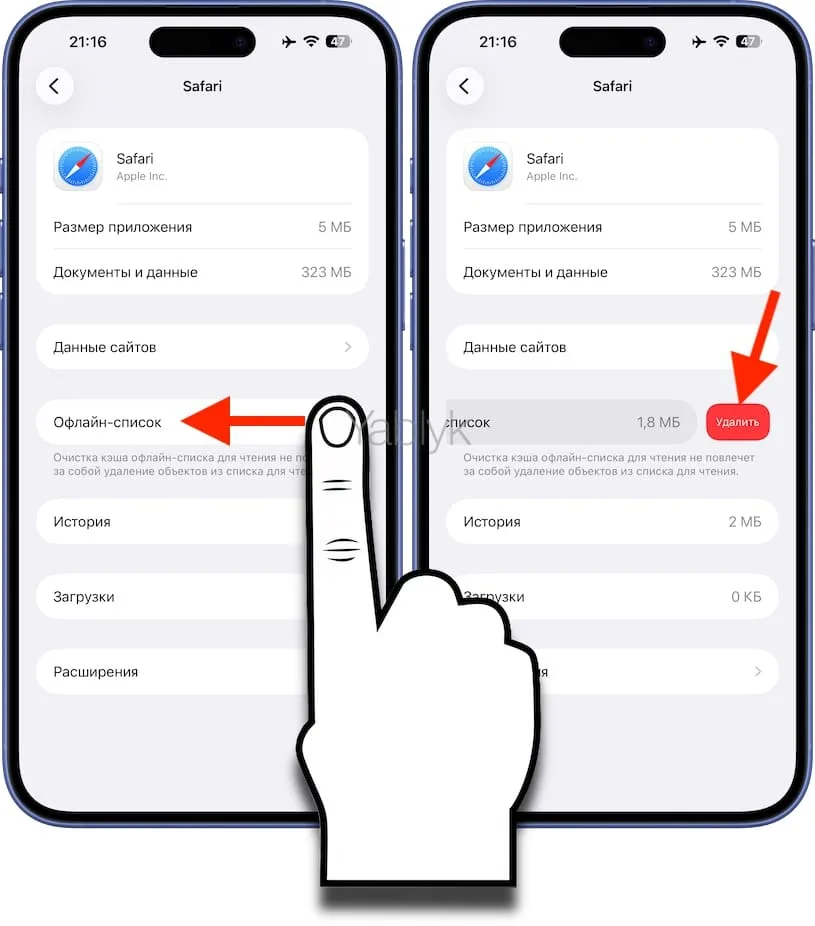
Готово! Статьи исчезнут из памяти, но останутся в списке для чтения — просто для их загрузки снова понадобится интернет.
Список чтения в Safari предлагает отличный способ сохранять интересные материалы, которые вы хотите прочитать позже, а также при необходимости поработать с ними в офлайн. Но, опять же, этот список, как и любой другой, может неконтролируемо разрастись и стать более громоздким, чем это требуется. А готовы ли вы потратить свое время на управление списком чтения в Safari или сохраняете статьи другим способом?
🔥 Смотрите также:

Создатель и главный редактор yablyk.com. Помогаю разбираться с устройствами Apple с 2009 года. Эксперт по iOS и macOS. Автор более 5000 статей и инструкций для пользователей iPhone, iPad и Mac. Закончил БНТУ. Меломан. В прошлом участник музыкального коллектива. Люблю путешествовать и фотографировать.
Задать вопрос
| # | Наименование новости | Тональность | Информативность | Дата публикации |
|---|---|---|---|---|
| 1 | How to have Safari notify you of website changes and updates | 0 | 25.23 | 20-07-2026 |
| 2 | 8 new features in Safari in iOS 27 that make browsing better | 5 | 5 | 22-06-2026 |
| 3 | Как при помощи iPhone друга найти свой потерянный iPhone, iPad или Mac | 0 | 7 | 18-04-2026 |
| 4 | Без них как без рук. 6 девайсов, которые я использую с iPhone и Mac каждый день | 0 | 10.63 | 20-06-2026 |
| 5 | В браузере Firefox для iPhone появилась встроенная блокировка рекламы | 0 | 6.5 | 18-08-2026 |
| 6 | Как сделать папку Библиотека (~/Library/) видимой в Finder macOS | 0 | 8.84 | 11-11-2013 |
| 7 | Собрал 6 полезных приложений для iPhone, про которые вы вряд ли слышали. Отличная замена привычному софту | 0 | 11.63 | 11-03-2026 |
| 8 | Как менять обложку плейлиста в Apple Music на iPhone и Mac | 0 | 10.08 | 25-11-2023 |
| 9 | СМИ: Apple тестирует функцию распознавания лиц в медицинской маске | 0 | 0 | 28-01-2022 |